Caso deseje, através do compartilhamento, outras pessoas podem ter acesso a sua agenda, seja apenas para visualização ou para permitir a edição, de acordo com sua necessidade.
1. Acesse sua agenda através da URL calendar.google.com ou pelo seu e-mail acessando o menu de aplicativos 

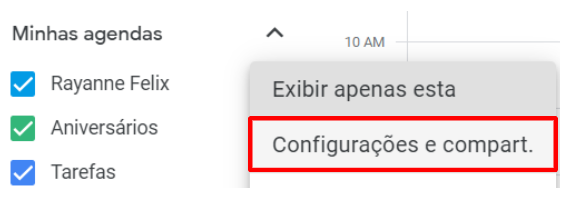
2. No lado esquerdo, em “Minhas agendas”, coloque o cursor em cima da agenda que quer compartilhar e clique nos 3 pontinhos  e depois em "Configurações e compart.";
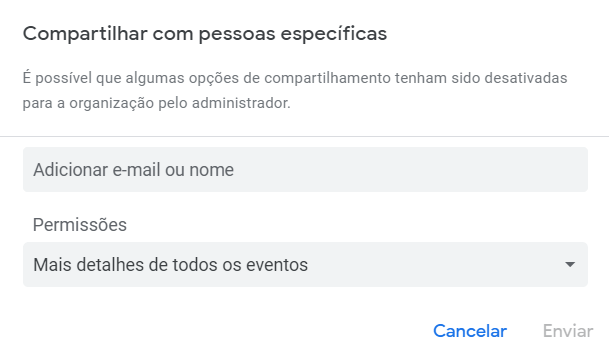
3 Role ou procure no canto esquerdo por "Compartilhado com" e depois clique em "Adicionar participantes e grupos";

4. Insira o e-mail ou nome do usuário e depois selecione o nível de permissão dele;
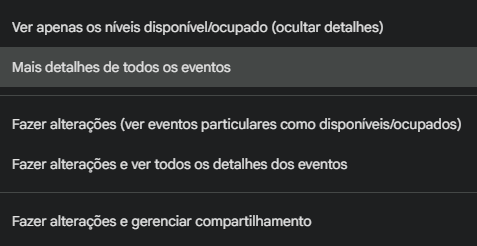
Esses são os níveis:
Após terminar de configurar, clique em "Enviar" e aparecerá uma mensagem no canto inferior dizendo que as configurações foram salvas;


Gerar um link para compartilhar a agenda
Você também tem a opção de gerar este link para compartilhar a sua agenda.
1. Siga o passo a passo anterior até a etapa 2;
2. Role para baixo e localize “Autorizações de acesso a eventos”;

3. Configure e selecione de acordo com suas necessidades antes de gerar o link compartilhável:
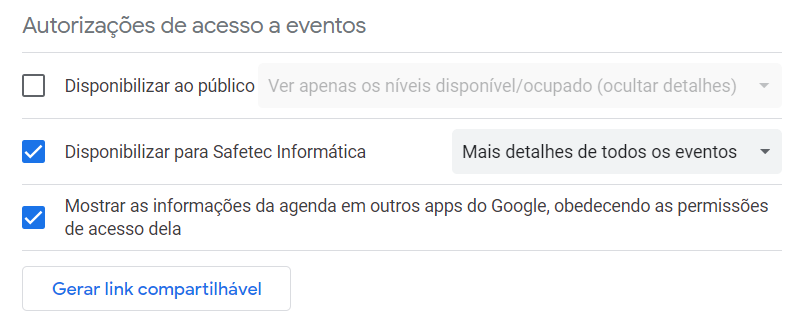
Obs.: a única maneira de permitir que as pessoas que não têm esse produto do Google encontrem sua agenda é torná-la pública, selecionando a opção “Disponibilizar ao público” e definindo o nível de acesso que você quer conceder ao lado.
Disponibilizar ao público: Todos têm acesso a sua agenda
Disponibilizar para Nome de sua Organização: Todas as pessoas da sua organização terão acesso a sua agenda.
Como essa configuração funciona?
- As pessoas da organização podem encontrar sua agenda.
- As pessoas que não fazem parte da organização não podem encontrar sua agenda.
- Se você convidar uma pessoa externa para uma reunião, ela poderá encontrar as informações relacionadas.
- Ao compartilhar sua agenda com todos da organização, você pode escolher entre “Ver apenas os níveis disponível/ocupado (ocultar detalhes)” ou “Mais todos os detalhes de eventos.”
4. Clique em “Gerar link compartilhável”

5. Por fim, clique em “Copiar link”;

Este artigo foi útil?
Que bom!
Obrigado pelo seu feedback
Desculpe! Não conseguimos ajudar você
Obrigado pelo seu feedback
Feedback enviado
Agradecemos seu esforço e tentaremos corrigir o artigo