Por padrão, você é o proprietário dos documentos que cria no Google Drive. Isso significa que você tem o controle principal sobre esses arquivos. No entanto, é possível transferir a propriedade de um documento para outro usuário da mesma organização, desde que ele tenha um endereço de e-mail e acesso ao documento. Não é possível transferir a propriedade para um usuário externo à organização. Além disso, a transferência de propriedade não é permitida para arquivos enviados por upload, como PDFs, imagens e documentos do Word.
Informações a serem consideradas antes de alterar os proprietários
Ser o proprietário de um documento permite que você tenha mais controle sobre ele. Ao transferir a propriedade para outra pessoa, você deixa de ter esse controle. Por isso, tenha cuidado ao decidir mudar o proprietário de um documento.
Considere o seguinte:
O proprietário é a única pessoa que pode excluir um documento. Após a exclusão de um documento, ninguém pode acessá-lo, nem as pessoas com as quais ele foi compartilhado.
Quando a conta de um usuário é excluída, todos os documentos dessa pessoa são excluídos. Após a exclusão dos documentos, ninguém pode acessá-los, nem as pessoas com as quais eles foram compartilhados.
O proprietário é a única pessoa que pode sempre controlar o nível de acesso que outros usuários têm para o documento. Ele pode remover editores e leitores, pode compartilhar com quantas pessoas quiser, pode alterar a opção de visibilidade e pode limitar ou ativar a capacidade dos editores de compartilhar o documento com outros usuários.
Quando um usuário é excluído, todos os documentos dos quais ele é proprietário serão excluídos junto com a conta. Por isso é interessante que documentos que ainda terão utilidade tenham sua propriedade transferida a um usuário que permanecerá ativo.
Como alterar os proprietários:
1. Selecione o documento do qual você não deseja mais ser proprietário;
2. Clique em "Compartilhar", no canto superior direito do documento ou nas opções do arquivo no Google Drive (no canto superior direito ao clicar no arquivo);

3. Se o novo proprietário já tiver acesso ao documento, avance para a Etapa 4. Caso contrário, siga esta etapa antes de avançar para a etapa 4;
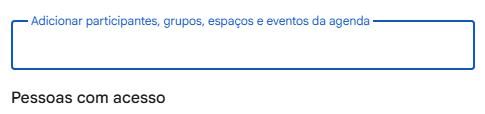
No campo "Adicionar participantes, grupos e eventos da agenda" insira o endereço de e-mail do usuário que se tornará proprietário;
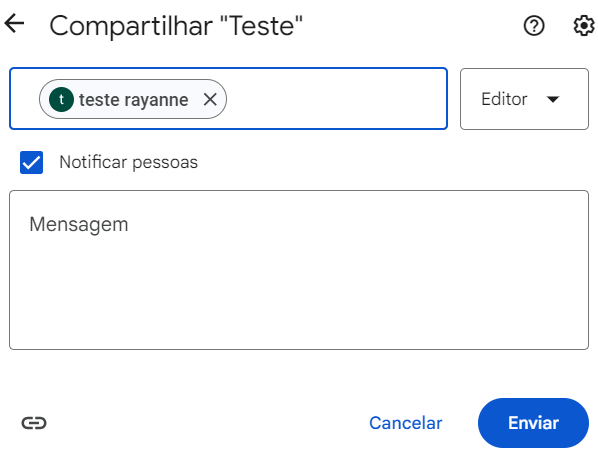
Selecione a permissão do usuário e clique em "Enviar".
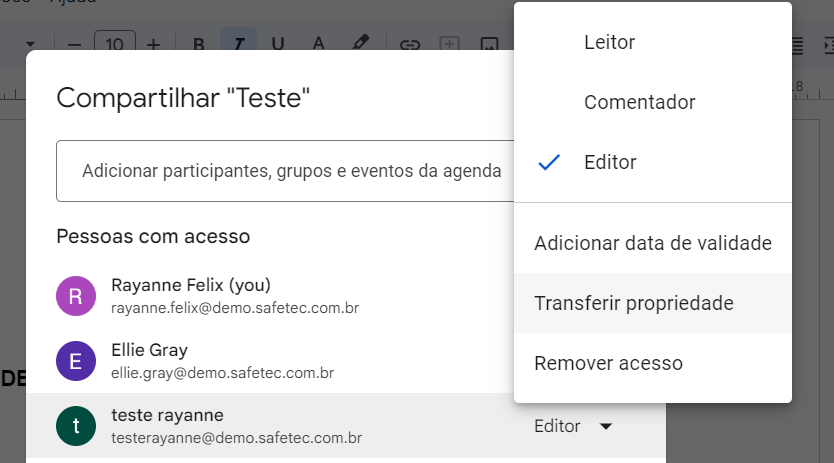
4. Clique novamente em "Compartilhar", no lado direito do usuário desejado clique para alterar a permissão e escolha "Transferir propriedade".
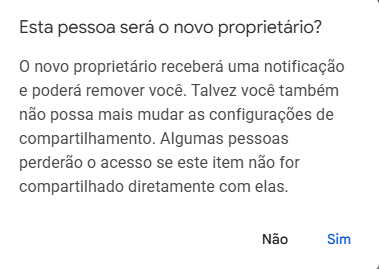
6. Será apresentado uma caixa, perguntando se você tem certeza na realização da transferência da propriedade. Clique em "Sim";
7. Clique em "Concluído";

Após mudar o proprietário, você tem acesso ao documento como editor, mas o novo proprietário pode cancelar esse acesso.
Este artigo foi útil?
Que bom!
Obrigado pelo seu feedback
Desculpe! Não conseguimos ajudar você
Obrigado pelo seu feedback
Feedback enviado
Agradecemos seu esforço e tentaremos corrigir o artigo