Estes registros armazenam informações sobre as ações realizadas pelos administradores no painel de controle do Google Workspace, permitindo consultar posteriormente quais alterações foram feitas, quem foi responsável por elas e quando ocorreram. Esse recurso é útil para investigar mudanças realizadas na organização, como a exclusão de um usuário ou a alteração de configurações administrativas.
1. Acesse o Admin Console, de uma destas três maneiras:
Acesse a URL admin.google.com;
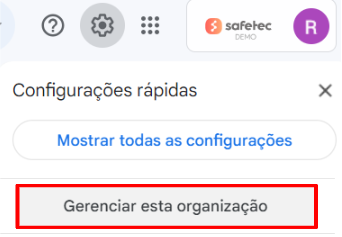
No Gmail, clique na engrenagem
 no canto superior direito e depois em "Gerenciar esta organização";
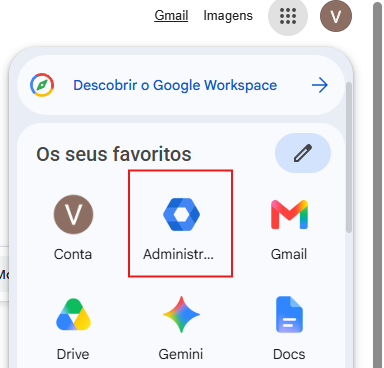
No menu de aplicativos do Google, clique no ícone formado por vários pontos, no canto superior direito:
 , role a lista de aplicativos para baixo e selecione a opção Administrador.
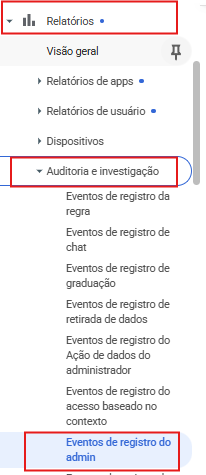
2. No menu lateral esquerdo, clique em Relatórios > Auditoria e Investigação", depois em Eventos de Registro do Administrador".
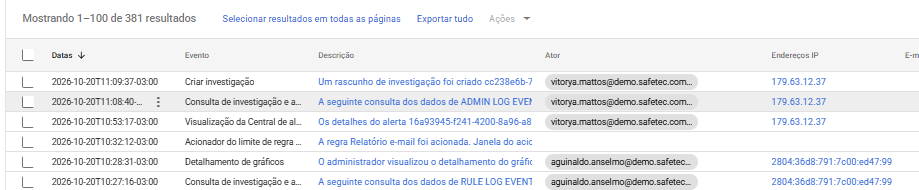
A página exibirá os registros das ações administrativas realizadas no ambiente do Google Workspace. Por padrão, são apresentados os eventos dos últimos sete dias, mas é possível alterar o período da pesquisa para consultar outras datas, conforme a disponibilidade dos registros.
As informações exibidas podem incluir:
Nome do evento: a ação que o administrador realizou, como adicionar um grupo à conta da sua organização ou excluir um usuário;
Descrição do evento: os detalhes sobre a alteração, como o endereço de e-mail do novo grupo ou o nome da conta de usuário que foi excluída;
Administrador: o usuário administrador que realizou o evento;
Data e hora: a data na qual o evento ocorreu exibida no fuso horário padrão de seu domínio;
Endereço IP: o endereço IP usado pelo administrador para fazer o login no Admin Console. Pode ser a localização física do administrador, mas não necessariamente. Pode ser, por exemplo, o endereço de um servidor proxy ou de uma rede particular virtual (VPN).
Use a seção "Adicionar um Filtro"  à esquerda para configurar a página para exibir apenas os dados que correspondem a determinados critérios. A página exibe, Nome do Evento, Descrição do evento, Administrador que executou, Data, Endereço IP, entre outras informações.
Obs.: Os registros podem levar algum tempo para aparecer após a realização de uma ação. O período de retenção varia conforme o tipo de registro e aplicação.
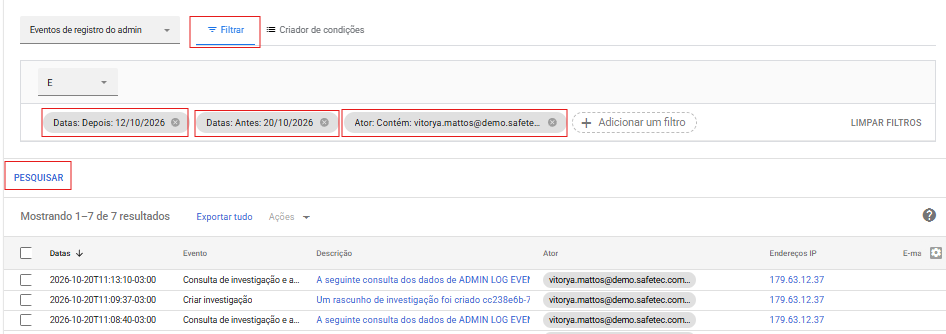
3. Utilize a opção Adicionar um filtro, localizada na área de pesquisa, para acessar os critérios disponíveis para consulta dos registros.

4. Selecione os filtros de acordo com as informações que deseja verificar. Como existem diversas opções disponíveis, você poderá combinar diferentes critérios para refinar a pesquisa. Por exemplo, é possível identificar as ações realizadas por um administrador específico ou consultar alterações relacionadas às contas de usuários em determinado período.
Após definir os critérios desejados, aplique a pesquisa para visualizar os registros correspondentes.
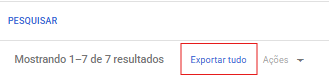
5. Por fim, caso deseje, você poderá exportar o relatório para o Google Planilhas. Dessa forma, será possível organizar os registros em uma planilha, analisar as informações com mais detalhes e realizar verificações adicionais com base nos filtros aplicados durante a pesquisa.
Tutorial:
Este artigo foi útil?
Que bom!
Obrigado pelo seu feedback
Desculpe! Não conseguimos ajudar você
Obrigado pelo seu feedback
Feedback enviado
Agradecemos seu esforço e tentaremos corrigir o artigo