Como realizar a integração com o Google Workspace:
Essa é uma etapa crucial para o funcionamento da ferramenta WeColab. Com a integração do Google Workspace, a plataforma consegue obter as informações necessárias para criar as métricas de Análise de Uso, Análise de Segurança e consegue obter a permissão necessária para realizar os procedimentos da área de Onboarding.
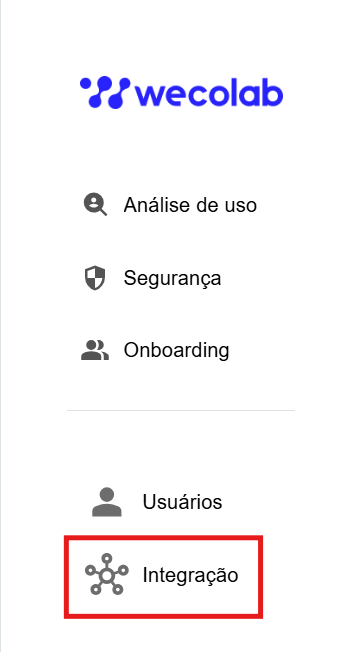
Uma vez logado no WeColab, navegue na barra lateral para a aba “Integração”.
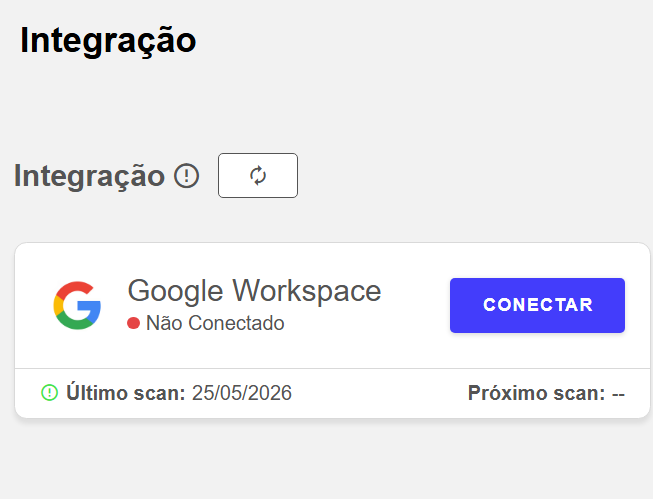
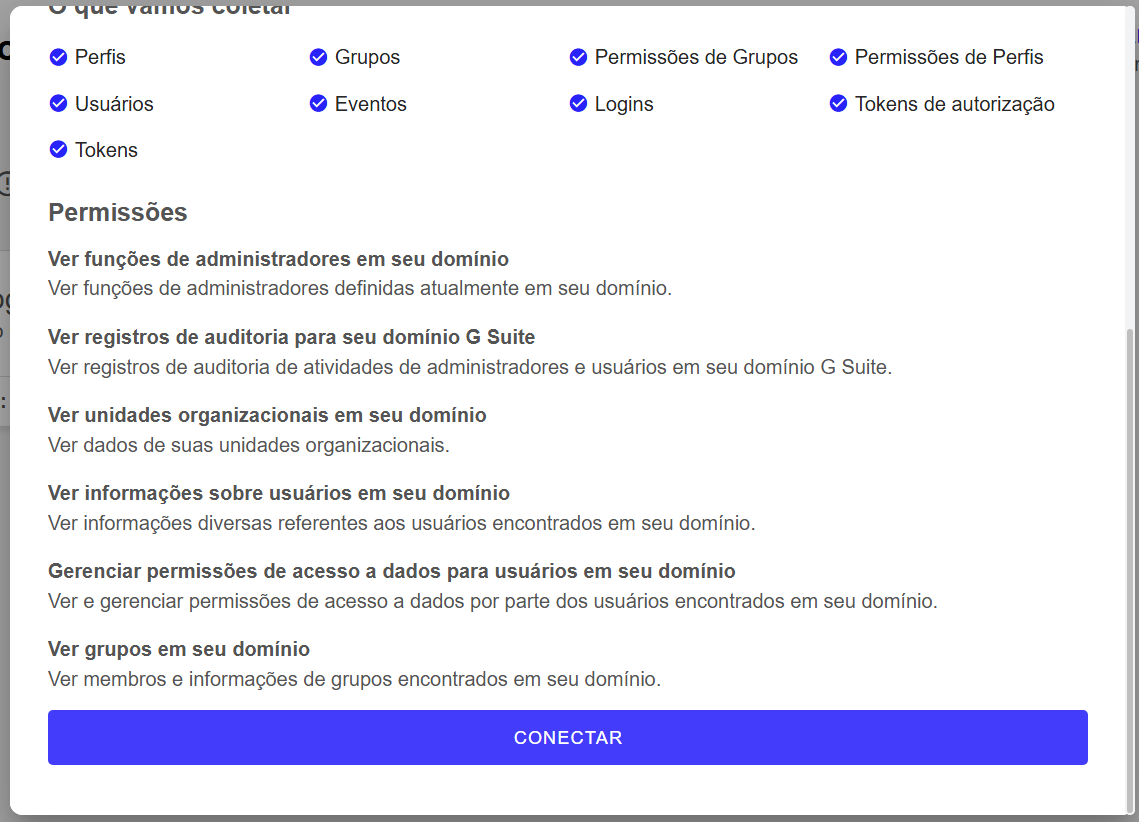
Selecione o botão “Conectar” e faça login no Google com uma conta Superadministrador do seu domínio.
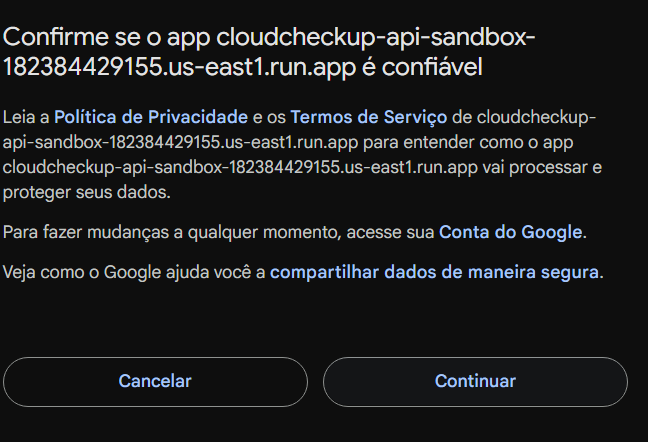
Você receberá um aviso, em que deve clicar em “Avançado” e clicar em Acessar cloudcheckup-api-sandbox-182384429155.us-east1.run.app (não seguro).
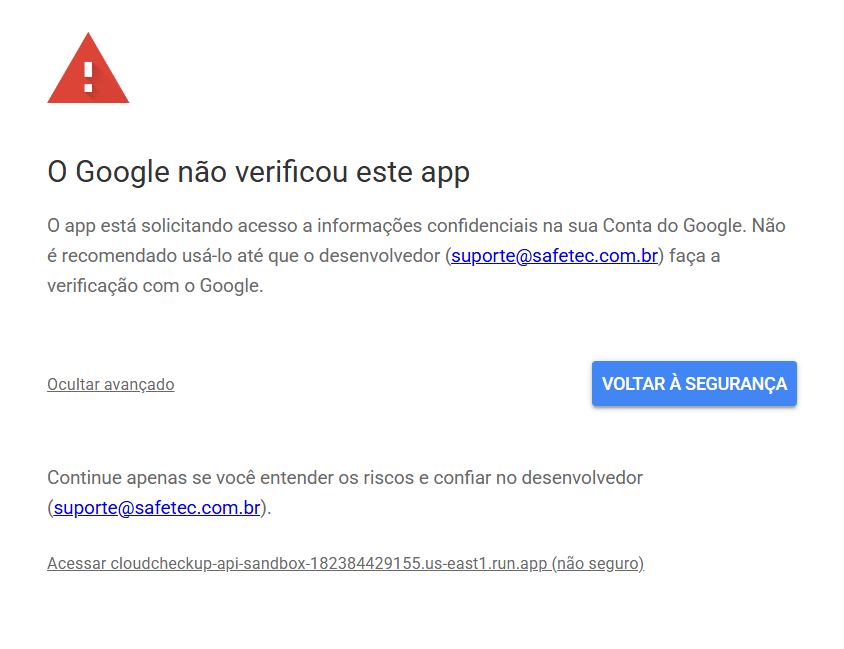
Selecione todas as permissões necessárias, e clique em Continuar:
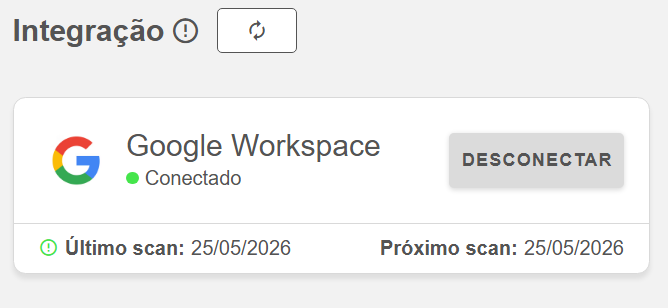
Após isso, verifique novamente na barra de integração se a integração está conectada corretamente.
Detalhamento de Análise de Uso:
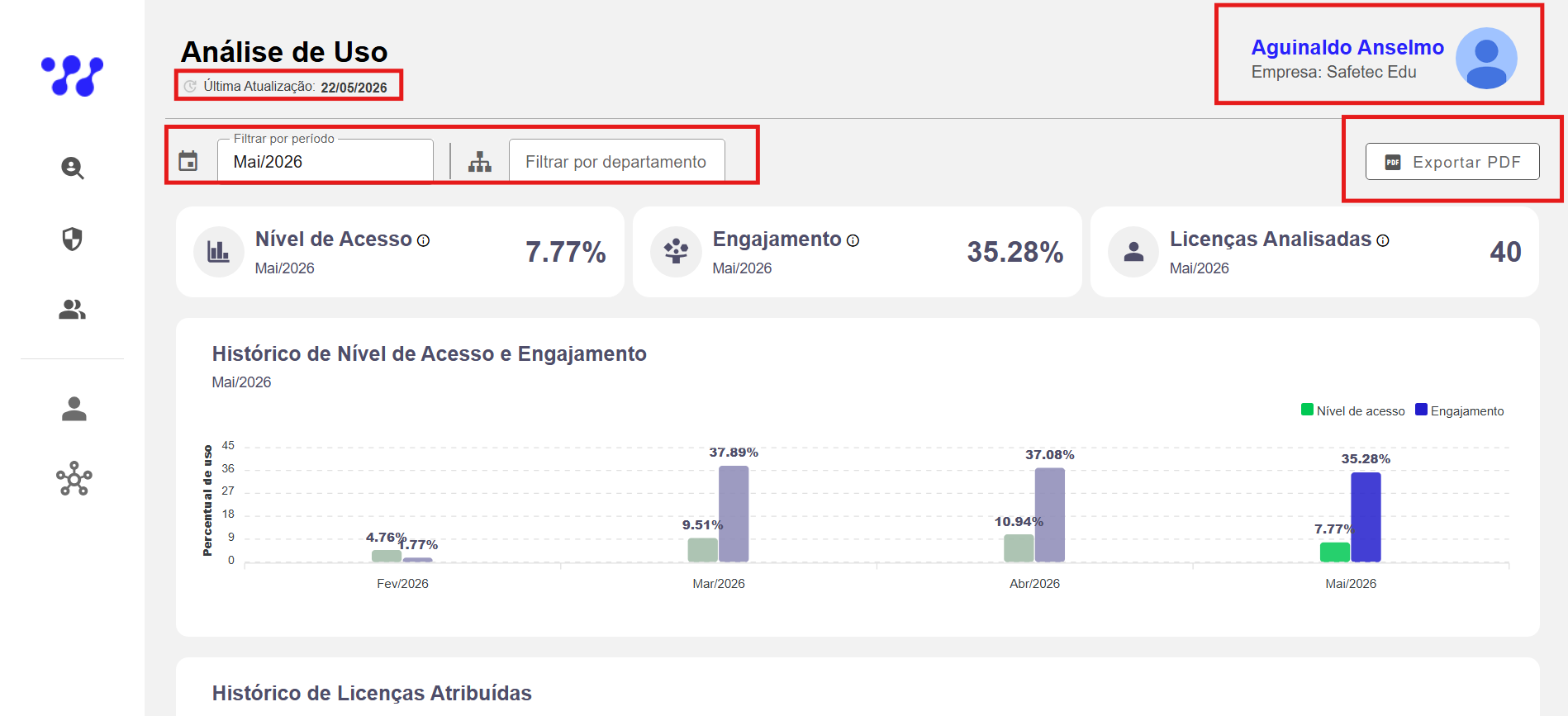
Informações do Usuário e Atualização: Mostra quem está logado, a empresa e a data da última atualização dos dados, garantindo que o gestor saiba o quão recentes são as informações que está analisando.
Filtros de Pesquisa: Permite filtrar os dados por Período (mês/ano) e por Departamento. A ideia é permitir tanto uma visão macro (toda a empresa no mês atual) quanto uma visão micro (como um setor específico se comportou no último mês).
Exportação: Um botão para exportar a visão atual para PDF, facilitando relatórios e o compartilhamento de resultados em reuniões gerenciais.
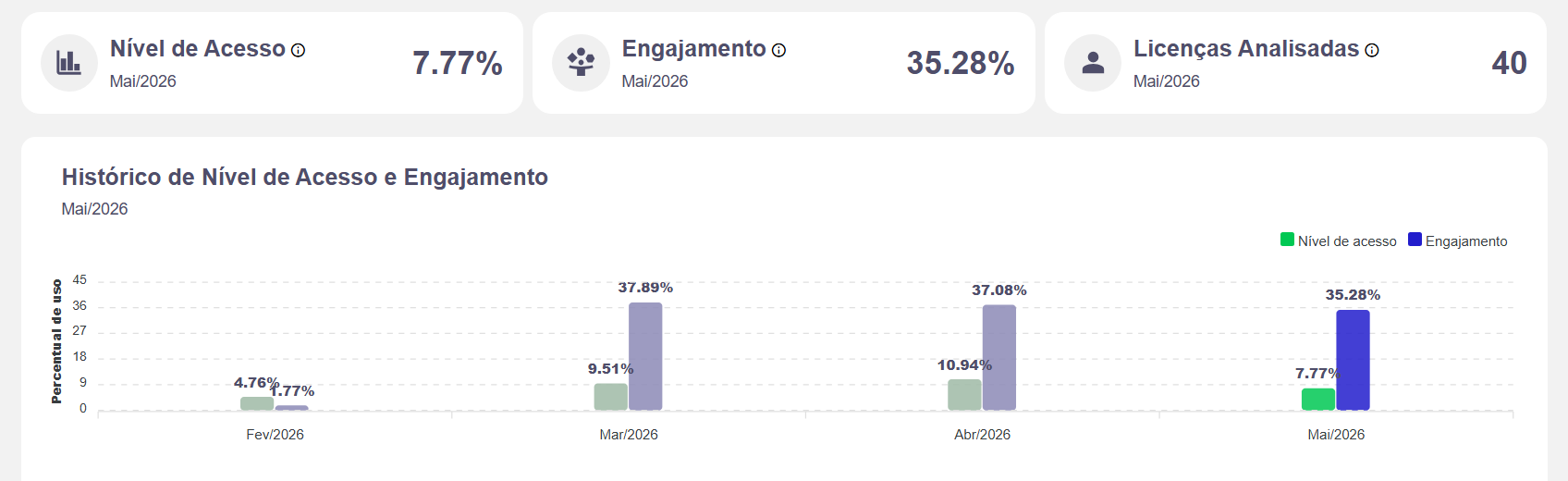
Nível de Acesso: Indica a proporção geral de dias em que houve algum acesso ou atividade por parte dos usuários em relação ao total de dias do período. Serve para medir a assiduidade básica.
Engajamento: Mostra uma média do nível de interação profunda com as ferramentas. Um acesso não significa necessariamente engajamento; esta métrica mede o uso real das soluções.
Licenças Analisadas: Mostra o volume total de licenças (contas) que estão sendo contabilizadas naquele recorte, dando dimensão ao tamanho do grupo analisado.
Histórico de Nível de Acesso e Engajamento: Compara a evolução dessas duas métricas mês a mês.
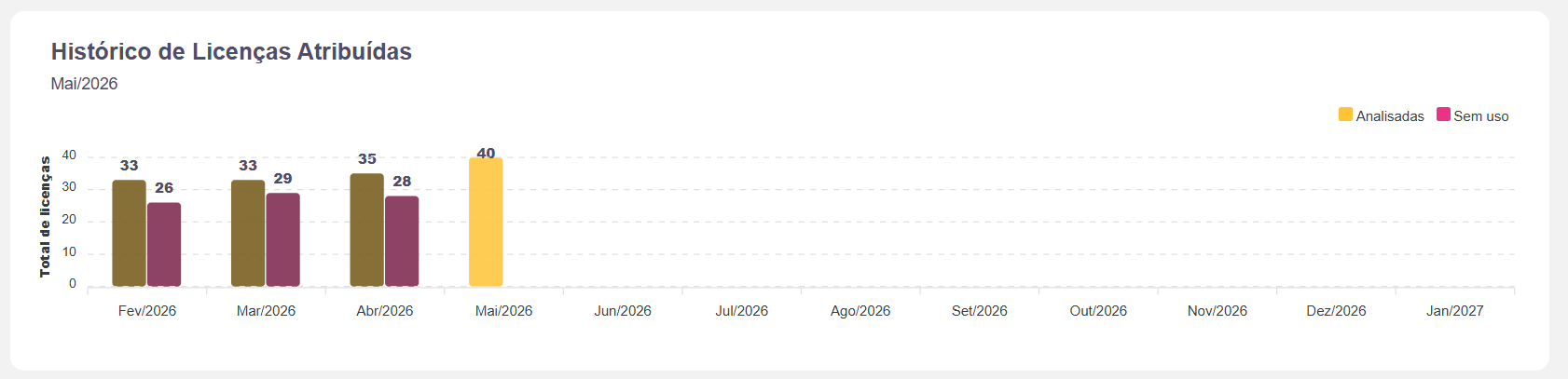
Histórico de Licenças Atribuídas: Divide as licenças entre "Analisadas" (em uso/atribuídas) e "Sem uso". Esta é uma seção crítica para otimização de custos, pois permite ao gestor visualizar se a empresa está pagando por licenças que não estão sendo utilizadas pelos colaboradores ao longo do tempo.
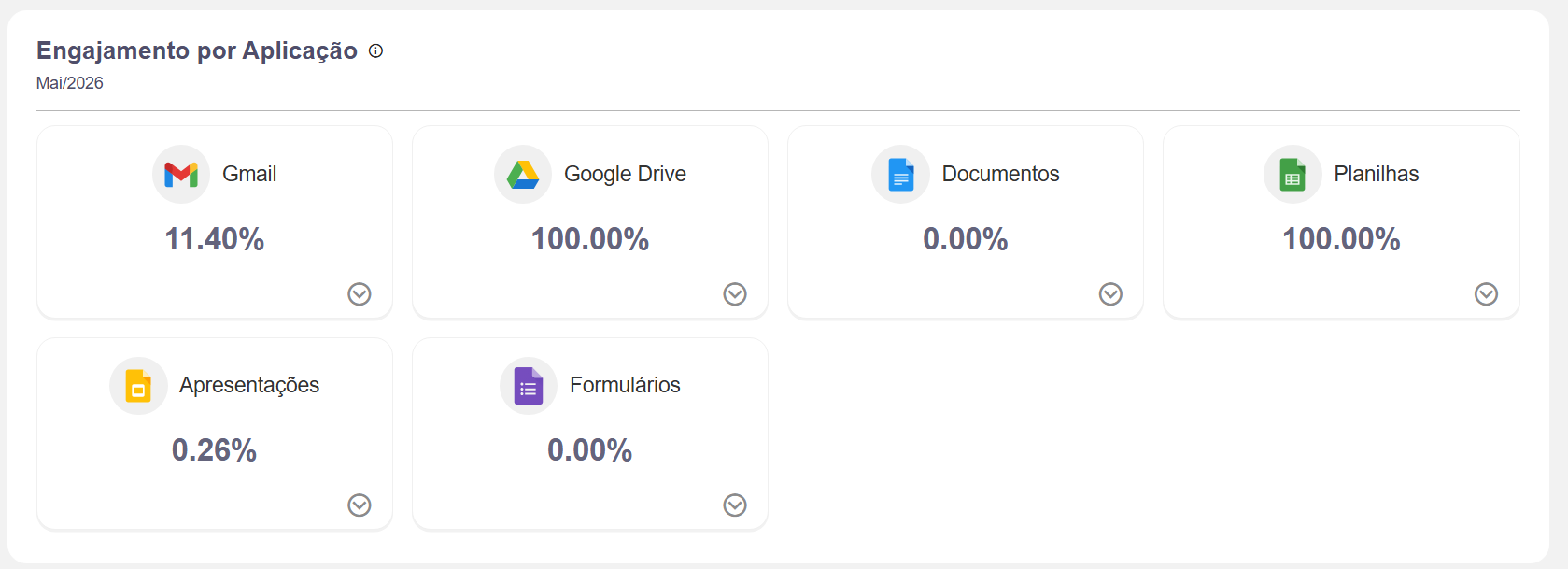
Engajamento por aplicação:
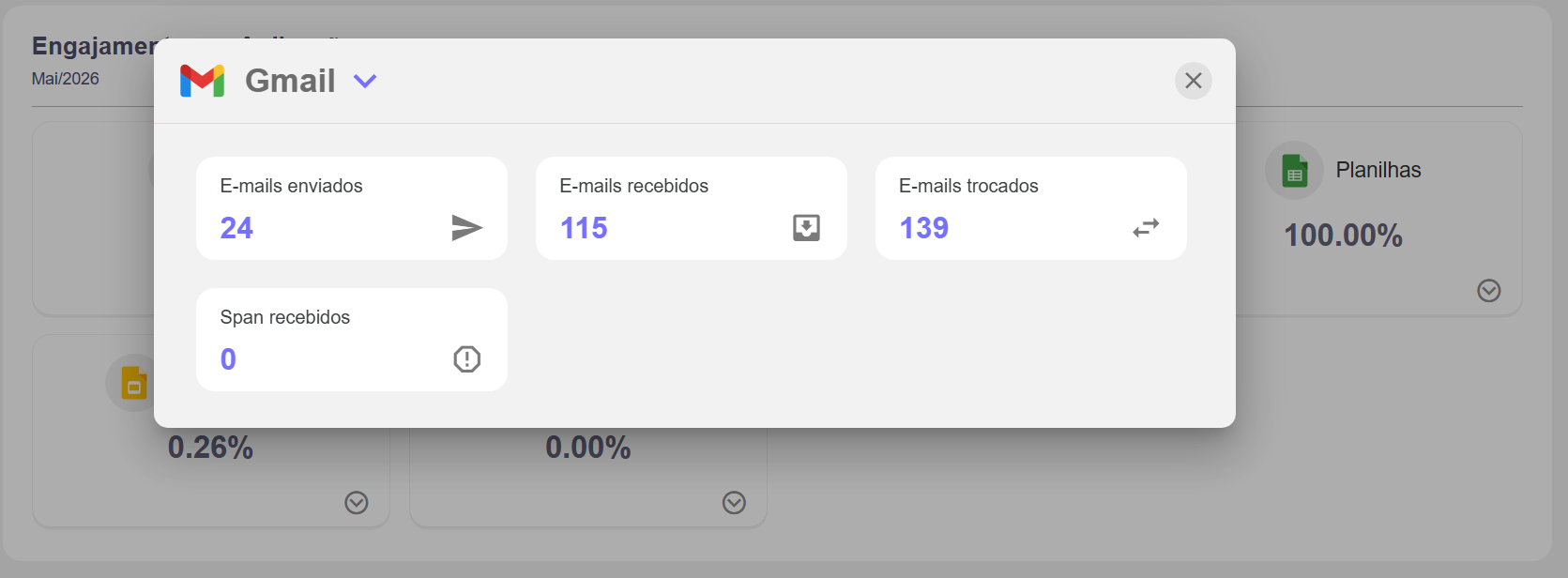
Lista as ferramentas específicas do pacote (como Gmail, Google Drive, Documentos, Planilhas, Apresentações, Formulários) e mostra a média de engajamento em cada uma delas. Há dados detalhados, como a especificação das ações realizadas no aplicativo.
- Permite entender quais ferramentas são o "coração" da operação da empresa e quais estão sendo subutilizadas. Se a empresa adquiriu um pacote por causa de uma ferramenta específica e ela tem 0% de uso, isso acende um alerta para a necessidade de treinamentos ou mudança de cultura.
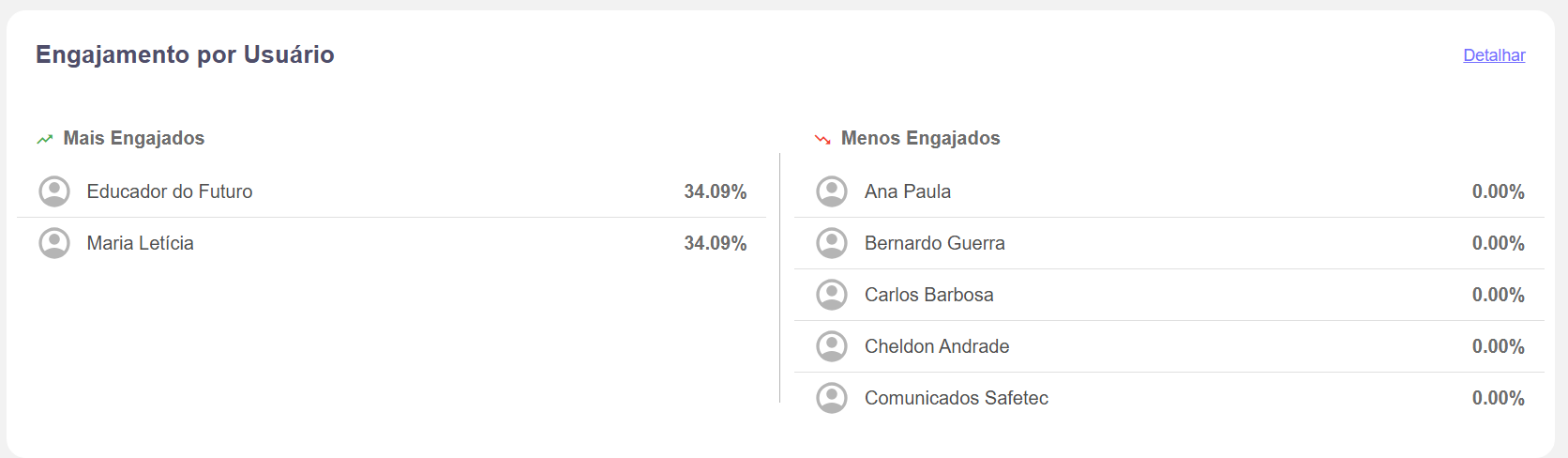
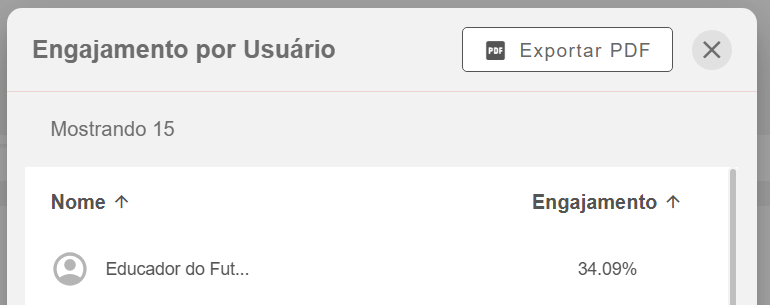
Mais Engajados: Lista os usuários que mais utilizam as ferramentas.
Menos Engajados: Lista os usuários com o menor (ou zerado) nível de uso. O objetivo é identificar pessoas que podem estar com dificuldades técnicas, que não adotaram os processos da empresa, ou até mesmo contas de ex-funcionários que esqueceram de ser desativadas.
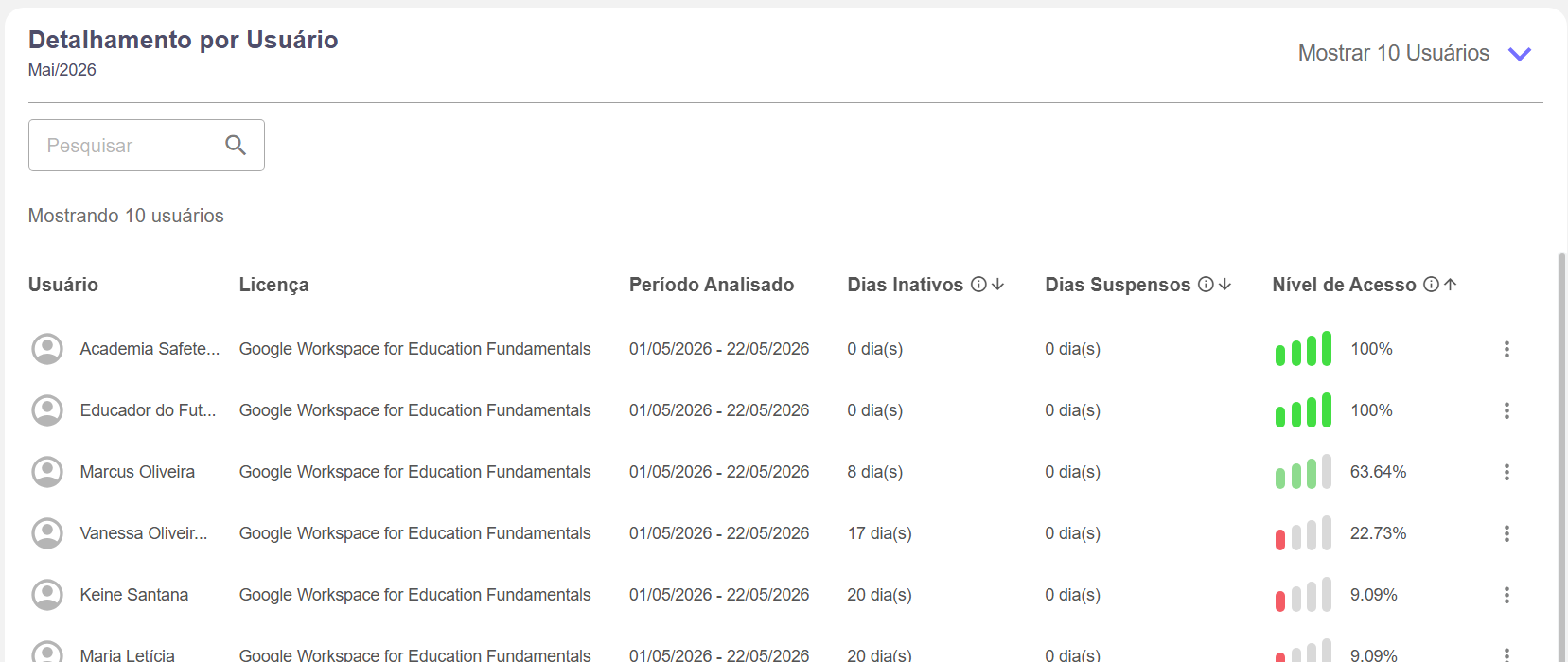
Colunas apresentadas: Usuário, Tipo de Licença Atribuída, Período Analisado, Dias Inativos (dias sem nenhuma interação), Dias Suspensos e Nível de Acesso (com um indicador visual de cor variando de "baixo" a "excelente").
Propósito: É a ferramenta de auditoria final. Se um gestor viu no gráfico que há muitas licenças ociosas, é nesta tabela que ele vai buscar os nomes exatos, ver há quantos dias estão inativos e tomar a decisão de revogar a licença, suspender a conta ou contatar o funcionário.
Análise de Segurança:

Contas sem 2FA (Autenticação em Dois Fatores): Mostra a porcentagem de contas vulneráveis a ataques de roubo de credenciais por não terem a dupla camada de segurança ativada.
Senhas Fracas: Indica a proporção de usuários utilizando senhas facilmente quebráveis, o que facilita invasões, seguindo parâmetros como: Diferenciação entre caracteres maiúsculos e minúsculos, caracteres especiais, números e tamanho da senha.
Arquivos Públicos: Aponta a quantidade de arquivos corporativos cujo link está aberto para "Qualquer pessoa com o link". É um indicador direto de risco de vazamento de dados confidenciais.
Superadministrador: Conta quantos usuários têm privilégios máximos no sistema. O excesso de superadministradores é uma falha grave de segurança pois este tipo de conta possui permissões que podem prejudicar o ambiente da organização como um todo.
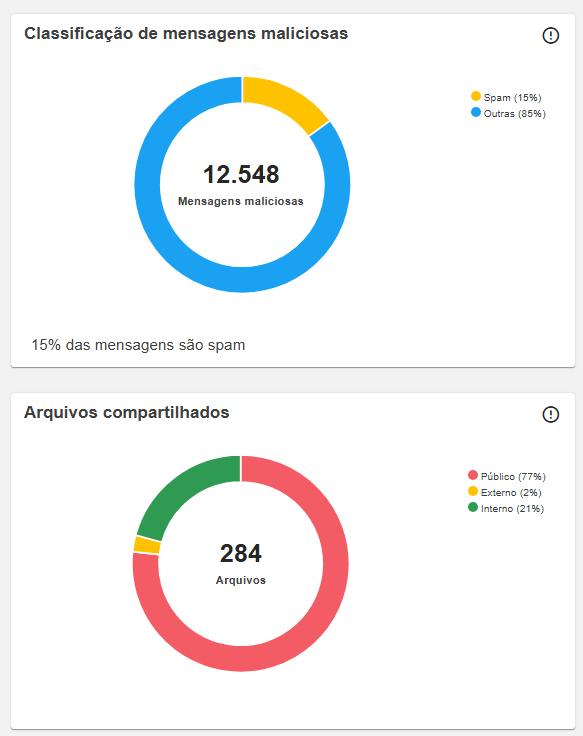
Classificação de mensagens maliciosas: Divide as ameaças recebidas por e-mail (ex: Spam vs. Outras ameaças como Phishing ou Malware). Ajuda a entender o volume de lixo eletrônico e ataques direcionados aos colaboradores.
Arquivos compartilhados: Detalha para onde os dados da empresa estão indo, dividindo os arquivos entre Público, Externo (pessoas fora da empresa) e Interno.
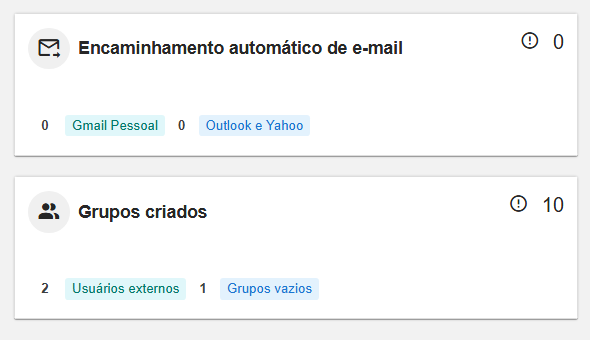
Encaminhamento automático de e-mail: Identifica colaboradores que configuraram o e-mail corporativo para redirecionar mensagens automaticamente para contas pessoais (Gmail, Outlook, Yahoo). Isso é um grande risco de exfiltração de dados.
Grupos criados: Monitora a criação de grupos de e-mail, destacando se há usuários externos infiltrados em listas de distribuição internas ou grupos abandonados que podem ser usados para envio de spam interno.
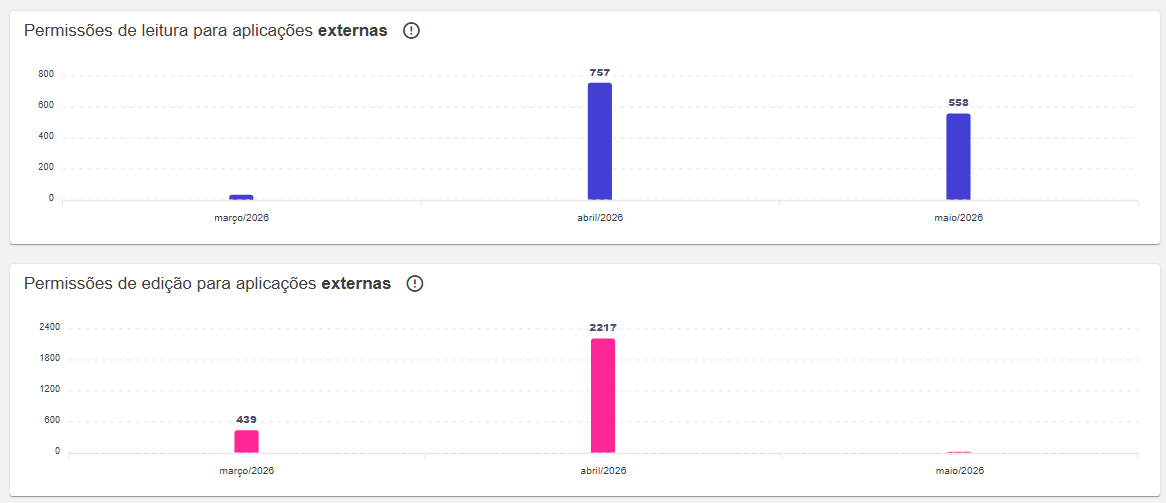
Permissões (Leitura e Edição) para aplicações externas: Mostra quantas vezes os usuários deram permissão para aplicativos de terceiros lerem ou editarem dados do Workspace. Aplicativos maliciosos costumam usar essa rota para roubar dados.
Problemas em tentativas de login: Acompanha picos de senhas erradas ou falhas de login. Um pico repentino pode indicar um ataque de brute-force (tentativa de adivinhar senhas em massa) contra a empresa.
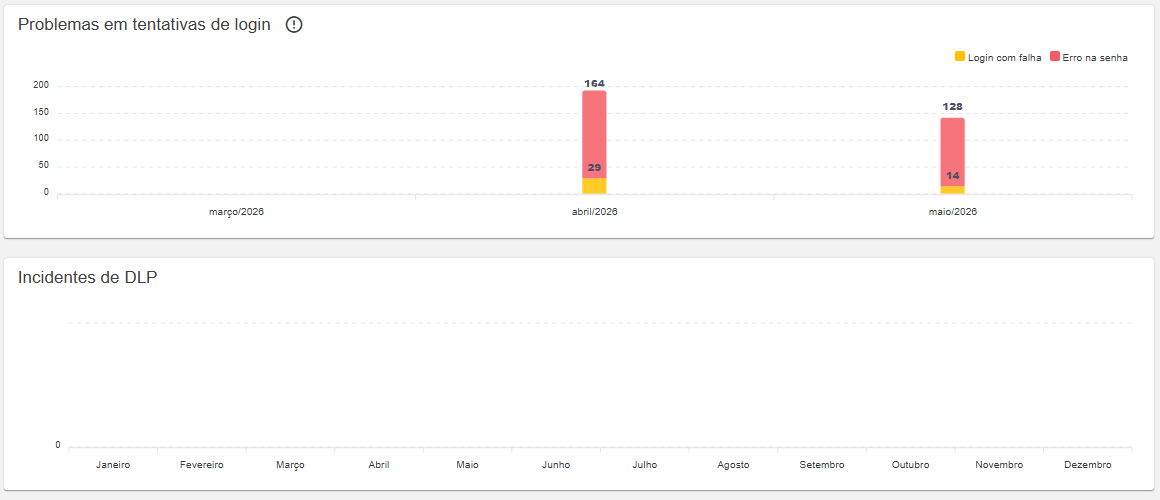
Incidentes de DLP (Data Loss Prevention): Mostra o bloqueio de tentativas de compartilhamento de dados sensíveis (como números de cartão de crédito ou CPFs).
Dispositivos sem Gerenciamento Avançado: Aponta o acesso corporativo sendo feito por celulares ou computadores que não possuem políticas de segurança (como bloqueio de tela remoto ou criptografia) aplicadas pela TI.

Usuários (que compartilham arquivos): Identifica quais colaboradores estão compartilhando o maior volume de arquivos externamente.
Interações realizadas (fora do horário): Mostra atividades em horários incomuns (ex: de madrugada ou fins de semana).
Arquivos compartilhados: Mostra nominalmente quais são os arquivos mais expostos para o público externo.
Domínio externo: Lista as empresas (domínios) para as quais os funcionários mais enviam arquivos. Se houver um domínio concorrente ou desconhecido no topo da lista, a TI pode agir imediatamente.
Onboarding de Colaboradores:
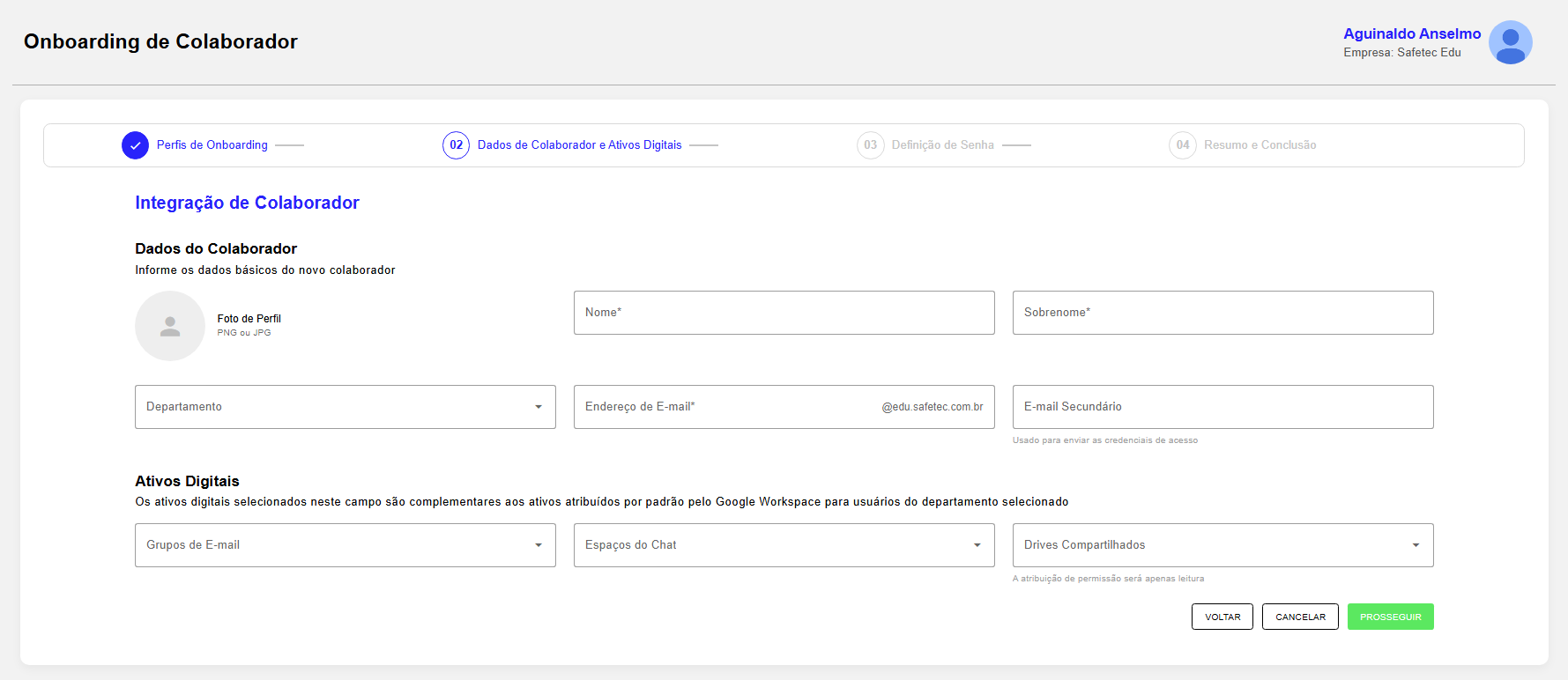
Com a plataforma de Onboarding, é possível:
Criar contas de novos colaboradores no Google Workspace;
- Definir endereço de e-mail e senha inicial da conta;
- Preencher informações básicas do usuário durante o processo;
- Atribuir ativos digitais no momento da criação da conta, como:
- grupos de e-mail;
- espaços de chat;
- Drives compartilhados.
A funcionalidade está disponível a partir do botão “Adicionar” na tela de usuários com contas criadas através do recurso de onboarding.
Os colaboradores criados pelo processo também poderão ser acompanhados na nova tela “Onboarding”, acessada a partir do menu lateral da plataforma. Nela, será possível:
- visualizar os usuários adicionados;
- acompanhar o status dos processos de onboarding;
- consultar métricas gerais relacionadas às integrações realizadas.
Este artigo foi útil?
Que bom!
Obrigado pelo seu feedback
Desculpe! Não conseguimos ajudar você
Obrigado pelo seu feedback
Feedback enviado
Agradecemos seu esforço e tentaremos corrigir o artigo